#2 Форматування тексту
1.Абзац
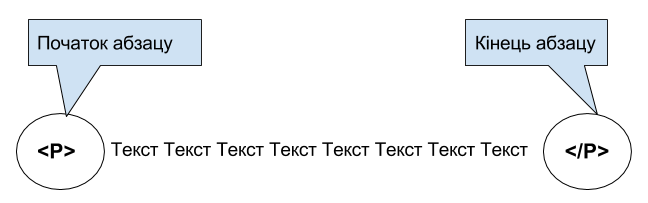
Будь-який текст має бути розбитий на абзаци. Між двома абзацами створюється відступ в один рядочок.
<p> </p>. - початок і кінець абзацу відповідно.
2.Заголовки
Теги заголовку мають 6 розмірів в залежності від рівня заголовку
<h1> Заголовок1 </h1>
<h2> Заголовок2 </h2>
<h3> Заголовок3 </h3>
<h4> Заголовок4 </h4>
<h5> Заголовок5 </h5>
<h6> Заголовок6 </h6>
Так заголовки виглядають в браузері:
Заголовок1
Заголовок2
Заголовок3
Заголовок4
Заголовок5
Заголовок6
3.Перехід на новий рядок:
Для того, щоб перевести курсор на новий рядок в абзаці(іноді буває така необхідність), треба використати тег <br>
Динамо Київ <br> Карпати Львів <br> Волинь Луцьк <br> Металіст Харків
В браузері буде мати вигляд:
Динамо Київ
Карпати Львів
Волинь Луцьк
Металіст Харків
4.Тег center
Для того щоб розташувати текст (абзац, або заголовок) по центру, треба застосувати контейнер center.
Приклад:
<center><h1> Текст у центрі екрану</h1></center>
Текст у центрі екрану
Виконайте вправу №1
1. завантажте файл з фрагментами творів Л.Українки.2. створіть HTML документ блокнотом з усіма необхідними тегами шаблону.
3. вставте текст із файлу MSWord у файл html.
4. розташуйте заголовки та абзаци в html-документі так же як і у word-документі. У віршах використовуйте тег переходу на новий рядок. Розмір шрифту значення не має.
5.Форматування тексту
Мова HTML дозволяє виділяти фрагменти тексту:
| <b>напівжирним </b> | напівжирним |
| <i>курсивом</i> | курсивом |
| <u>підкресленням</u> | підкресленням |
| <s>закресленням</s> | |
| <big>збільшувати поточний розмір</big> | збільшувати поточний розмір |
| <small> зменшувати поточний розмір</small> | зменшувати поточний розмір |
| застосовувати <sup>верхній</sup> | застосовувати верхній |
| та <sub>нижній</sub> індекси. | та нижній індекси. |
Виконайте вправу №2
- завантажте файл приклади форматування
- створіть HTML документ.
- вставте текст із файла MSWord у файл html.
- Розташуйте необхідні теги форматування таким чином, щоб ваш HTML файл був таким самим як і поданий текст у файлі WORD.
6. Спеціальні символи
Тексти статей можна оздоблювати спеціальними символами яких немає на клавіатурі. Для цього необхідно замість символа надрукувати його код після знака &.
Наприклад:
💎 виведе 💎
😉 виведе 😉
Таблиці символів можна знайти в інтернеті. Наприклад: Таблиця символів
Виконайте вправу №3
- завантажте файл з розкладом дня
- створіть HTML документ з таким же розкладом, використовучи таблицю символів .