CSS. Урок 10 Взаєморозташування блоків.
- Властивість float. Блоки поряд.
- Відмінити розташування поряд. clear:both
- Групування блоків. Контейнер
1. Властивість float
Якщо на веб сторінці створено блок, то всі інші елементи будут розташовуватися під ним, або над ним. Для розташування будб-яких елементів (текстів, зображень, іших блоків) праворуч, або ліворуч необхідно застосувати властивість CSS float.
Значенням може бути left, right.
- float:left; - блок зміщується ліворуч, решта елементів розташовуються праворуч вздовж правої кромки блоку.
- float:right; - блок зміщується праворуч, решта виводиться ліворуч вздовж лівої кромки блоку.
Варто розглянути як працює float на прикладах:
Приклад 1: без float
file css.block1 {
background-color:lightblue;
width:50px;
height:40px;
}
.block2 {
background-color:lightgrey;
width:50px;
height:40px;
}
file html<HTML>
<HEAD>
<link rel="stylesheet" ref="file.css">
</HEAD>
<BODY>
<div class = block1>
Text
</div>
<div class = block2>
Text
</div>
</BODY> </HTML>
Ось як це виглядає в браузері:
texttext
Зазвичай блоки розташовуються один під одним. Але, якщо треба розташувати блоки поруч, то необхідно вказати блокам їх місце відносно інших елементів, в т.ч. інших блоків, застосувавши властивість float
Приклад 2. Застосування float
file css.block1 {
background-color:lightblue;
width:50px;
height:40px;
float:left;
}
.block2 {
background-color:lightgrey;
width:50px;
height:40px;
float:left;
}
file html<HTML>
<HEAD>
<link rel="stylesheet" ref="file.css">
</HEAD>
<BODY>
<div class = block1>
Text
</div>
<div class = block2>
Text
</div>
</BODY> </HTML>
В браузері видно, що блоки розташовуються поряд зліва направо:
texttext
2. Властивість clear:both;
Якщо захотіти додати ще якийсь елемент знизу, то треба в ньому відмінити властивість float, інакше він буде "приліпати" до попередніх елементів. Для відміни float найкраще застосувати властивість clear зі значенням both.
Приклад 3. Застосування clear
file css.block1 {
background-color:lightblue;
width:50px;
height:40px;
float:left;
}
.block2 {
background-color:lightgrey;
width:50px;
height:40px;
float:left;
}
.block3 {
background-color:yellow;
width:100px;
height:40px;
clear:both;
}
file html<HTML>
<HEAD>
<link rel="stylesheet" ref="file.css">
</HEAD>
<BODY>
<div class = block1>
Text
</div>
<div class = block2>
Text
</div>
<div class = block3>
Text
</div>
</BODY> </HTML>
В браузері:
texttexttext
Виконайте вправу в редакторі html
3.Групування блоків
На веб сторінках блоки можуть бути як поодиноки, так і вкладені один в одне. Для того щоб згрупувати блоки, їх треба помістити в блок - контейнер. Контейнер вважається батьківським блоком по відношенню до блоків що знаходяться в ньому. Блоки всередині контейнера вважаються дочірніми по відношенню до нього.
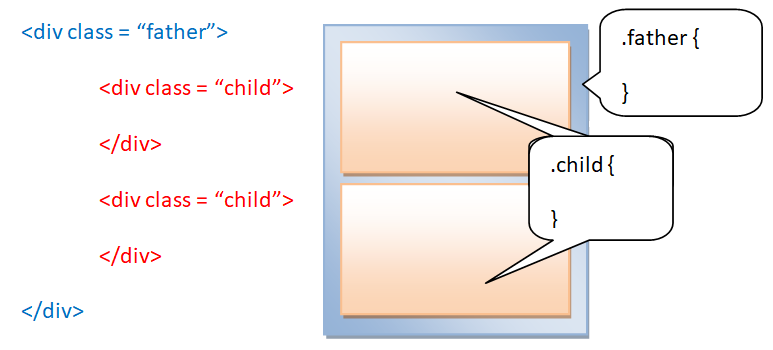
Приклад 4. групування блоків
file css.container {
width:30%;
margin-left:100px;
}
.box1 {
width:100%;
height:25px;
background-color:magenta;
}
.box2 {
width:100%; height:60px;
background-color:lightblue;
}
file html<HTML>
<HEAD>
<link rel="stylesheet" ref="file.css">
</HEAD>
<BODY>
<div class = container>
<div class = box1>
</div>
<div class = box2>
</div>
</div>
</BODY>
</HTML>
В браузері:
box1box2
1) Зверніть увагу, що для кращого читання коду, дочірні div зсунуто відносно батьківського div на 4 пробіла.
2) Із приклада бачимо, що розмір контейнера займає 30% по відношенню до вікна браузера, а розміри дочірніх блоків .box1 та .box2 по 100%, хоча бачимо, що їх ширина також 30%. Важливо розуміти, що розміри дочірніх блоків у % встановлюються відносно батьківського контейнера.
3) Властивість margin-left:100px; (зсув на 100px ліворуч), що застосовано до контейнера "працює" і для дочірніх блоків також, т.я. вони вважаються одним цілим з контейнером.
Виконайте вправу в редакторі html
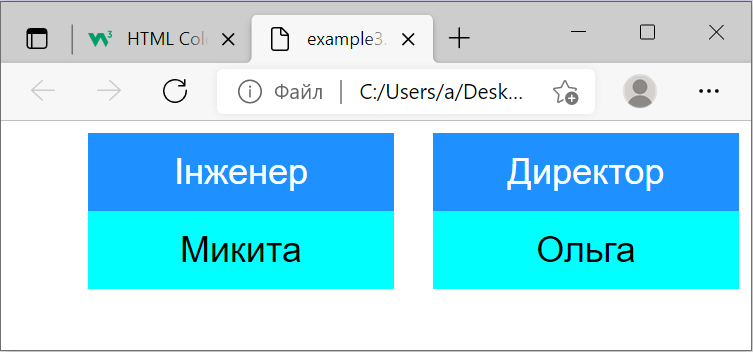
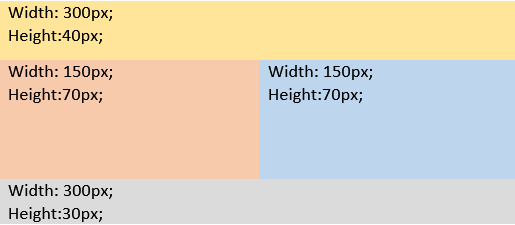
Побудуйте із блоків два однакових контейнера з різним текстом, та розташуйте їх поряд як показано у зразку. Кольорову схему підберіть на власний розсуд.